
Tài liệu hướng dẫn các thao tác cơ bản với trình soạn thảo văn bản ONLYOFFICE, từ cài đặt và làm quen giao diện đến soạn thảo, định dạng, in và xuất file.
1. Giới thiệu về ONLYOFFICE Desktop Editors
ONLYOFFICE Desktop Editors là bộ ứng dụng văn phòng do công ty Ascensio System SIA phát triển. Đây là phần mềm mã nguồn mở (giấy phép AGPL v3).
Lưu ý: các trình soạn thảo đều được tích hợp trong cùng một ứng dụng ONLYOFFICE. Khi mở ứng dụng, Người dùng sẽ thấy màn hình chính để chọn loại tài liệu muốn tạo. Mỗi file mở ra sẽ nằm trong một tab riêng ở phía trên cửa sổ, giống như các tab của trình duyệt web.

Các trình soạn thảo của ONLYOFFICE:
|
Trình soạn thảo |
Chức năng chính |
Định dạng chính |
|
Document |
Soạn thảo văn bản (báo cáo, đề cương, công văn,...) |
.docx, .odt |
|
Spreadsheet |
Tạo và xử lý bảng tính, công thức và biểu đồ |
.xlsx, .ods, .csv |
|
Presentation |
Tạo và trình chiếu bài giảng, báo cáo |
.pptx, .odp |
|
PDF Editor |
Xem, chỉnh sửa và điền nội dung vào file PDF |
|
|
Form |
Tạo biểu mẫu để nhập và thu thập thông tin |
|
Lưu ý: Tài liệu này tập trung hướng dẫn Document Editor (soạn thảo văn bản). Các trình soạn thảo Spreadsheet (bảng tính) và Presentation (trình chiếu) sẽ có tài liệu hướng dẫn riêng và đều được tích hợp trong cùng ứng dụng ONLYOFFICE.
ONLYOFFICE Document Editor: là trình soạn thảo văn bản trong bộ ứng dụng ONLYOFFICE, với một số đặc điểm chính:
- Miễn phí sử dụng: không yêu cầu mua bản quyền và không giới hạn thời gian sử dụng.
- Hỗ trợ nhiều hệ điều hành: Windows, macOS và Linux.
- Hỗ trợ các định dạng văn bản phổ biến: như .docx, .odt, .rtf, .txt và một số định dạng khác.
- Sử dụng .docx làm định dạng mặc định: thuận tiện khi trao đổi và chia sẻ tài liệu mà không cần chuyển đổi định dạng.
- Giao diện dạng thẻ (tab): các công cụ được sắp xếp theo từng nhóm chức năng như File, Home, Insert, Layout,..., giúp người dùng dễ làm quen và thao tác.
2. Cài đặt ONLYOFFICE Desktop Editors
2.1. Yêu cầu hệ thống
- Windows: Windows 10 trở lên (bản 64-bit).
- macOS: các phiên bản macOS đang được hỗ trợ.
- Linux: có bản cài cho Ubuntu, Debian và các bản phân phối phổ biến khác.
2.2. Các bước cài đặt trên Windows
Bước 1: Mở trình duyệt, truy cập onlyoffice.com, vào mục Download và chọn Desktop Editors.
Bước 2: Chọn bản dành cho Windows và tải bộ cài đặt về máy.
Bước 3: Mở file vừa tải và thực hiện theo hướng dẫn cài đặt: Chọn Next để tiếp tục qua các bước, sau đó chọn Install để bắt đầu cài đặt.
Bước 4: Sau khi cài đặt hoàn tất, mở Start Menu, nhập ONLYOFFICE và chọn biểu tượng ứng dụng để khởi động.
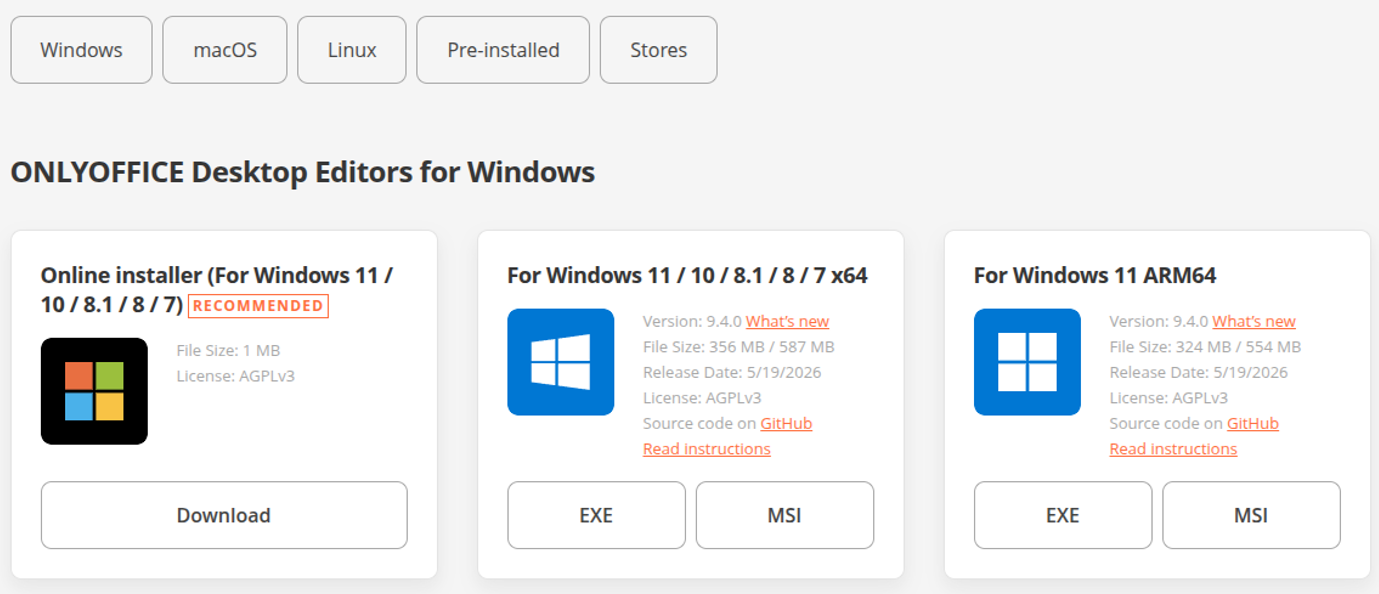
Lưu ý: Chỉ nên tải bộ cài đặt từ trang chủ onlyoffice.com hoặc trang GitHub chính thức của ONLYOFFICE. Không tải phần mềm từ các trang web không rõ nguồn gốc.
3. Làm quen với giao diện Document Editor
Khi mở một văn bản, cửa sổ làm việc gồm các thành phần chính sau:
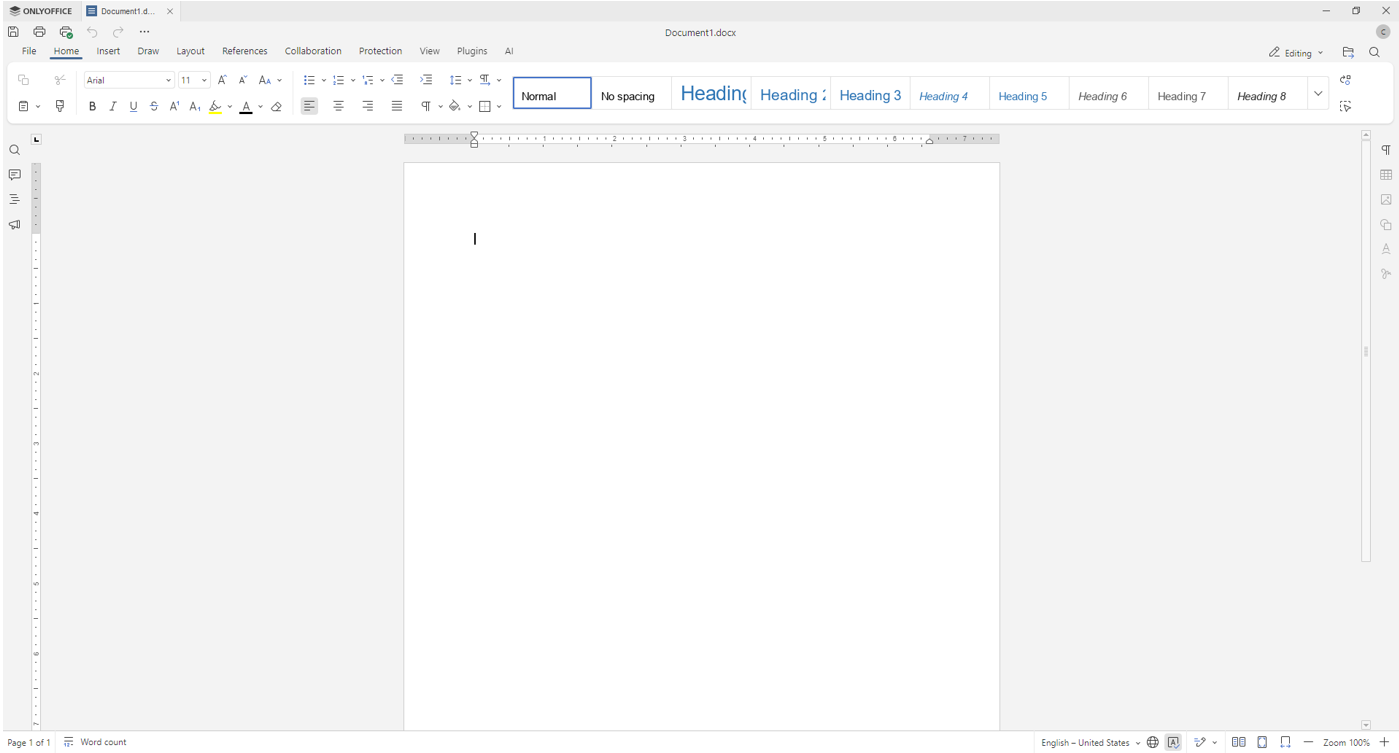
- Phần đầu trình soạn thảo (Editor header): hiển thị các tab tài liệu đang mở. Bên trái có các nút thao tác nhanh như Save (Lưu), Print (In), Undo (Hoàn tác) và Redo (Làm lại).
- Thanh công cụ trên (Top toolbar): chứa các lệnh được sắp xếp theo từng thẻ chức năng như File, Home, Insert, Draw, Layout, References, Collaboration, Protection, View và Plugins. Khi chọn một thẻ, các công cụ tương ứng sẽ được hiển thị.
- Thanh bên trái (Left sidebar): chứa các công cụ truy cập nhanh như Tìm kiếm, Bình luận và danh sách Tiêu đề, giúp tìm kiếm và di chuyển nhanh trong tài liệu.
- Thanh bên phải (Right sidebar): hiển thị các tùy chọn thiết lập tương ứng với đối tượng đang được chọn, như văn bản, bảng hoặc hình ảnh.
- Thước (Rulers): gồm thước ngang và thước dọc, hỗ trợ căn chỉnh lề, đặt điểm dừng tab và thiết lập thụt lề.
- Vùng soạn thảo (Working area): khu vực chính để nhập và chỉnh sửa nội dung tài liệu.
- Thanh trạng thái (Status bar): nằm ở phía dưới cửa sổ, hiển thị các thông tin như số trang, số từ và cung cấp các tùy chọn về ngôn ngữ, kiểm tra chính tả, phóng to hoặc thu nhỏ nội dung.
Mẹo: Nhấn phím Alt để hiển thị các chữ cái gợi ý trên từng thẻ và nút lệnh. Sau đó, nhấn phím tương ứng để thực hiện lệnh mà không cần sử dụng chuột.
4. Thao tác cơ bản với tài liệu
4.1. Tạo tài liệu mới
- Tại màn hình chính, chọn thẻ Home ở thanh bên trái, sau đó chọn Document để tạo tài liệu mới.
- Hoặc chọn thẻ Templates ở thanh bên trái để tạo tài liệu từ mẫu có sẵn.
- Khi đang mở một tài liệu, chọn File → Create New để tạo tài liệu mới.
4.2. Mở tài liệu có sẵn
- Tại màn hình chính, chọn Open local file ở thanh bên trái, sau đó chọn Browse và chọn file cần mở.
- Hoặc nhấn tổ hợp phím Ctrl + O để mở file từ máy tính.
- Các file đã mở gần đây được hiển thị trong mục Recent files trên thẻ Home. Nhấp chuột phải vào file và chọn Pin để ghim các file thường dùng lên đầu danh sách.
4.3. Lưu tài liệu (quan trọng)
Nên lưu tài liệu thường xuyên và bật tính năng tự động phục hồi để hạn chế nguy cơ mất dữ liệu khi xảy ra sự cố.
Cách 1: Lưu file khi tạo mới
Bước 1: Trong lần lưu đầu tiên, chọn biểu tượng Save ở góc trên bên trái hoặc nhấn Ctrl + S.
Bước 2: Chọn thư mục lưu và đặt tên cho file.
Bước 3: Chọn định dạng file. Nên sử dụng .docx vì đây là định dạng văn bản phổ biến hiện nay.
Bước 4: Chọn Save để lưu file.
Bước 5: Trong những lần chỉnh sửa tiếp theo, nhấn Ctrl + S để lưu các thay đổi mới nhất.
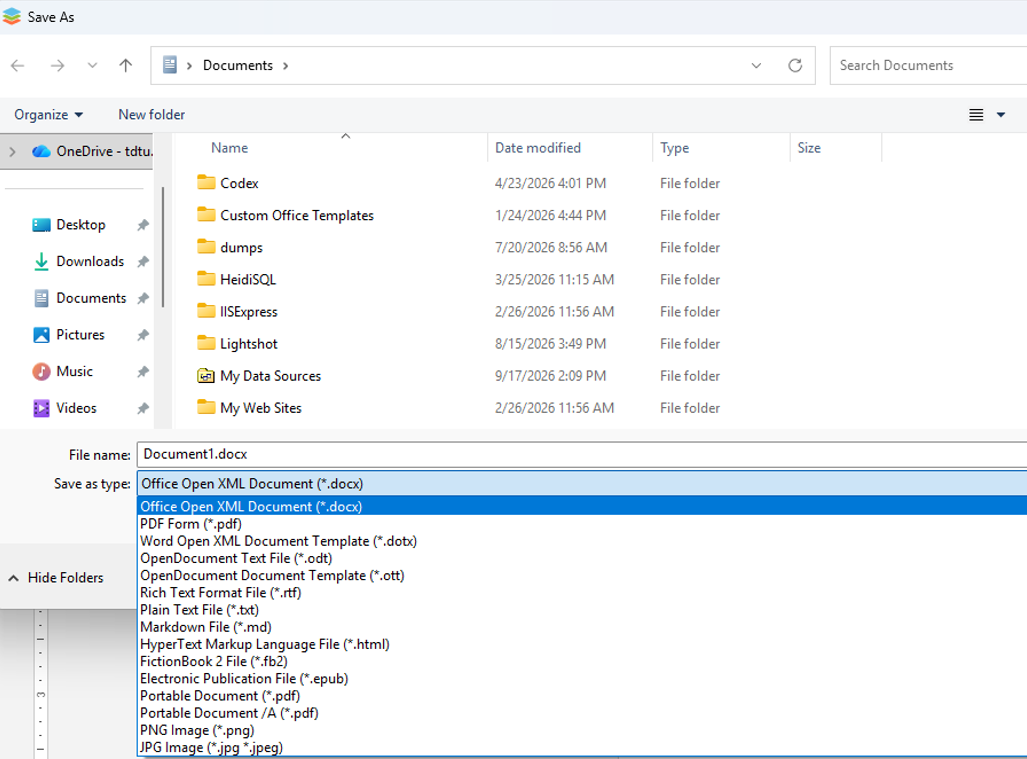
Để lưu tài liệu với tên, vị trí hoặc định dạng khác, chọn File → Save as, sau đó chọn định dạng cần sử dụng như DOCX, ODT, RTF, TXT, PDF, PDF/A,...
Cách 2: Bật tự động phục hồi
Tính năng này giúp ứng dụng lưu thông tin phục hồi, hạn chế nguy cơ mất dữ liệu khi máy tính tắt đột ngột hoặc ứng dụng gặp sự cố.
Bước 1: Chọn File → Advanced Settings.Bước 2: Trong mục Editing and saving, chọn Save AutoRecover information.
Bước 3: Chọn Apply để lưu thiết lập.
Mẹo: Dù đã bật tính năng tự động phục hồi, Thầy/Cô vẫn nên nhấn Ctrl + S thường xuyên trong quá trình làm việc. Tính năng này hỗ trợ khôi phục dữ liệu khi xảy ra sự cố, không thay thế việc lưu tài liệu.
Lưu ý: ONLYOFFICE sử dụng .docx làm định dạng mặc định khi lưu tài liệu, do đó không cần thiết lập thêm định dạng lưu mặc định.
4.4. In tài liệu
Chọn biểu tượng Print ở góc trên bên trái, nhấn Ctrl + P hoặc chọn File → Print. Trong cửa sổ in, thiết lập các tùy chọn như máy in, phạm vi trang, số bản in, khổ giấy, hướng giấy và lề, sau đó chọn Print để in tài liệu.
Mẹo: Có thể sử dụng Quick Print để in nhanh tài liệu bằng máy in đã sử dụng gần nhất. Để hiển thị nút này, chọn File → Advanced Settings, sau đó bật tùy chọn Show the Quick Print button in the editor header.
5. Nhập và chỉnh sửa văn bản
5.1. Gõ tiếng Việt
ONLYOFFICE không tích hợp bộ gõ tiếng Việt riêng. Trên Windows, Thầy/Cô có thể sử dụng các phần mềm hỗ trợ gõ tiếng Việt như UniKey hoặc EVKey. Sau khi bật bộ gõ:
- Chọn kiểu gõ Telex hoặc VNI tùy theo thói quen.
- Chọn bảng mã Unicode để bảo đảm văn bản hiển thị tiếng Việt chính xác.
5.2. Chọn (bôi đen) văn bản
- Bằng chuột: nhấn giữ chuột và kéo qua phần văn bản cần chọn. Nhấp đúp chuột để chọn một từ.
- Chọn toàn bộ: nhấn Ctrl + A.
- Bằng bàn phím: giữ phím Shift và sử dụng các phím mũi tên để chọn văn bản.
5.3. Sao chép, cắt, dán
- Nhấn Ctrl + C để sao chép, Ctrl + X để cắt và Ctrl + V để dán.
- Để dán nội dung mà không giữ định dạng gốc, nhấn Ctrl + Shift + V.
- Sau khi dán, nhấn phím Ctrl để hiển thị các tùy chọn dán, sau đó chọn K để giữ định dạng gốc hoặc T để chỉ giữ nội dung văn bản.
5.4. Hoàn tác và làm lại
Nhấn Ctrl + Z để hoàn tác thao tác vừa thực hiện hoặc Ctrl + Y để làm lại thao tác. Ngoài ra, có thể sử dụng các nút Undo và Redo ở góc trên bên trái.
5.5. Tìm kiếm và thay thế
Nhấn Ctrl + F để tìm kiếm hoặc Ctrl + H để mở chức năng tìm kiếm và thay thế. Nhập nội dung cần tìm và nội dung thay thế, sau đó chọn thay thế từng vị trí hoặc thay thế tất cả.
6. Định dạng văn bản
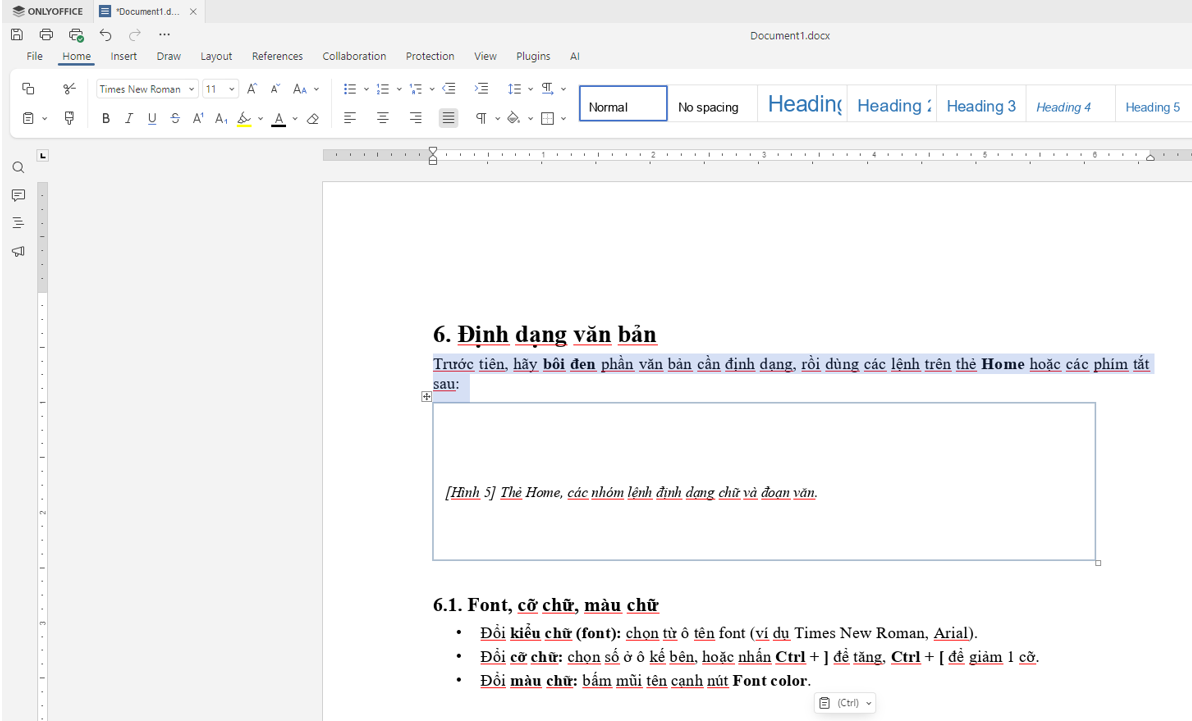
Trước khi định dạng, hãy chọn (bôi đen) phần văn bản cần chỉnh sửa, sau đó sử dụng các công cụ trên thẻ Home hoặc các phím tắt tương ứng.
6.1. Phông chữ, cỡ chữ, màu chữ
- Phông chữ: chọn phông chữ cần sử dụng trong danh sách, ví dụ Times New Roman, Arial.
- Cỡ chữ: chọn cỡ chữ phù hợp hoặc nhấn Ctrl + ] để tăng và Ctrl + [ để giảm cỡ chữ.
- Màu chữ: chọn mũi tên bên cạnh nút Font color và chọn màu cần sử dụng.
6.2. Đậm, nghiêng, gạch chân
Sử dụng Ctrl + B để in đậm, Ctrl + I để in nghiêng, Ctrl + U để gạch chân và Ctrl + 5 để gạch ngang chữ. Ngoài ra, có thể sử dụng các nút tương ứng trên thẻ Home.
6.3. Căn lề đoạn văn
Sử dụng Ctrl + L để căn trái, Ctrl + E để căn giữa, Ctrl + R để căn phải và Ctrl + J để căn đều hai bên.
6.4. Giãn dòng và thụt lề
- Chọn Paragraph line spacing trên thẻ Home để thiết lập khoảng cách dòng (1.0, 1.15, 1.5, 2.0,...).
- Nhấn Ctrl + M để tăng thụt lề trái hoặc Ctrl + Shift + M để giảm thụt lề.
6.5. Danh sách dấu đầu dòng và đánh số
Chọn các dòng cần định dạng, sau đó chọn Bullets để tạo danh sách dấu đầu dòng hoặc Numbering để tạo danh sách đánh số. Có thể nhấn Ctrl + Shift + L để tạo nhanh danh sách dấu đầu dòng.
6.6. Kiểu tiêu đề (Heading)
Dùng các kiểu tiêu đề có sẵn trên thẻ Home để trình bày thống nhất và tạo mục lục tự động về sau. Phím tắt: Alt + 1 (Heading 1), Alt + 2 (Heading 2), Alt + 3 (Heading 3).
Mẹo: Công cụ Copy style (biểu tượng cây cọ) trên thẻ Home giúp sao chép định dạng từ phần văn bản này sang phần văn bản khác. Sử dụng Ctrl + Alt + C để sao chép định dạng và Ctrl + Alt + V để áp dụng định dạng. Để xóa định dạng của phần văn bản đã chọn, nhấn Ctrl + Space.
7. Định dạng trang
Các thiết lập về trang được bố trí trên thẻ Layout và có thể áp dụng cho toàn bộ tài liệu.
7.1. Khổ giấy và hướng giấy
- Chọn Size để thiết lập khổ giấy. A4 là khổ giấy được sử dụng phổ biến tại Việt Nam.
- Chọn Orientation để thiết lập hướng giấy: Portrait (dọc) hoặc Landscape (ngang).
7.2. Lề trang (Margins)
Chọn Margins và chọn một thiết lập có sẵn như Normal, Narrow, Moderate hoặc Wide. Để tùy chỉnh lề, chọn Custom Margins, nhập giá trị lề trên, dưới, trái và phải, sau đó chọn OK.
Mẹo: Để hiển thị đơn vị đo bằng centimet, chọn File → Advanced Settings, tại mục Unit of measurement, chọn Centimeter.
7.3. Đầu trang và chân trang (Header / Footer)
Bước 1: Chọn thẻ Insert, sau đó chọn Header/Footer.
Bước 2: Chọn Edit Header để chỉnh sửa đầu trang hoặc Edit Footer để chỉnh sửa chân trang, sau đó nhập nội dung cần hiển thị.
Bước 3: Sử dụng các tùy chọn trên thẻ Header & Footer như Different first page (trang đầu khác) hoặc Different odd and even pages (trang chẵn và trang lẻ khác nhau) khi cần.
Bước 4: Nhấp đúp vào vùng soạn thảo để quay lại nội dung chính của tài liệu.
Mẹo: Có thể nhấp đúp vào vùng đầu trang hoặc chân trang để truy cập nhanh chức năng chỉnh sửa.
7.4. Đánh số trang
Bước 1: Chọn thẻ Insert, sau đó chọn Page Number.Bước 2: Chọn vị trí hiển thị số trang ở đầu hoặc cuối trang và vị trí căn trái, giữa hoặc phải.
Bước 3: Để thay đổi số bắt đầu hoặc kiểu đánh số, chọn Page Numbering và thiết lập theo nhu cầu.
7.5. Ngắt trang
Đặt con trỏ tại vị trí cần bắt đầu trang mới, sau đó nhấn Ctrl + Enter.
8. Chèn bảng, ảnh và ký tự đặc biệt
8.1. Chèn bảng
Bước 1: Đặt con trỏ tại vị trí cần chèn bảng.
Bước 2: Chọn thẻ Insert, sau đó chọn Table.
Bước 3: Di chuyển chuột trên lưới để chọn số hàng và số cột. Nếu cần tạo bảng lớn hơn, chọn Insert Custom Table, nhập số hàng và số cột, sau đó chọn OK.
Bước 4: Nhập nội dung vào từng ô. Nhấn Tab để chuyển sang ô tiếp theo; khi nhấn Tab tại ô cuối cùng, một hàng mới sẽ được tự động thêm vào bảng.
Để thêm hoặc xóa hàng, cột hay gộp ô, nhấp chuột phải vào bảng và chọn Insert, Delete hoặc Merge Cells tương ứng.
Mẹo: Với bảng kéo dài trên nhiều trang, chọn hàng tiêu đề và bật Repeat as header row at the top of each page ở thanh bên phải để tự động lặp lại hàng tiêu đề trên mỗi trang.
8.2. Chèn ảnh
Bước 1: Đặt con trỏ tại vị trí cần chèn hình ảnh.
Bước 2: Chọn thẻ Insert, sau đó chọn Image.
Bước 3: Chọn Image from File để chèn hình ảnh từ máy tính hoặc Image from URL để chèn hình ảnh từ địa chỉ web.
Bước 4: Kéo các điểm điều chỉnh xung quanh hình ảnh để thay đổi kích thước. Giữ phím Shift khi kéo tại góc để giữ nguyên tỉ lệ hình ảnh.
Để thiết lập cách văn bản hiển thị xung quanh hình ảnh, nhấp chuột phải vào hình ảnh, chọn Wrapping Style, sau đó chọn kiểu phù hợp như Square hoặc Top and bottom.
8.3. Chèn ký tự đặc biệt
Chọn thẻ Insert → Symbol để chèn các ký tự đặc biệt không có sẵn trên bàn phím.
9. Xuất file PDF
Bước 1: Chọn File → Save as.
Bước 2: Chọn định dạng PDF hoặc PDF/A nếu cần lưu trữ tài liệu lâu dài.
Bước 3: Chọn vị trí lưu, đặt tên tile và chọn Save.
File PDF giúp duy trì bố cục và định dạng của tài liệu khi chia sẻ hoặc mở trên các thiết bị khác nhau.
10. Trộn thư (Mail Merge)
Trộn thư giúp tạo hàng loạt văn bản có nội dung giống nhau nhưng khác phần thông tin cá nhân. Ví dụ: giấy mời, thư mời họp, giấy chứng nhận cho nhiều người cùng lúc.
Lưu ý: Trên ONLYOFFICE Desktop Editors, chức năng trộn thư chỉ dùng được khi kết nối ứng dụng với dịch vụ đám mây của ONLYOFFICE. Nếu chỉ sử dụng bản cài trên máy mà không kết nối, sẽ không có chức năng này.
11. Phím tắt thông dụng
Sử dụng các phím tắt thông dụng giúp Thầy/Cô thao tác và soạn thảo tài liệu nhanh hơn:
|
Phím tắt |
Chức năng |
|
Ctrl + O |
Mở tài liệu có sẵn |
|
Ctrl + S |
Lưu tài liệu |
|
Ctrl + P |
In tài liệu |
|
Ctrl + W |
Đóng tài liệu đang mở |
|
Ctrl + Tab |
Chuyển sang tab tài liệu kế tiếp |
|
Ctrl + Z / Ctrl + Y |
Hoàn tác / Làm lại |
|
Ctrl + C / X / V |
Sao chép / Cắt / Dán |
|
Ctrl + Shift + V |
Dán chỉ lấy chữ (bỏ định dạng) |
|
Ctrl + B / I / U |
Đậm / Nghiêng / Gạch chân |
|
Ctrl + L / E / R / J |
Căn trái / giữa / phải / đều hai bên |
|
Ctrl + Shift + L |
Tạo danh sách dấu chấm đầu dòng |
|
Alt + 1 / 2 / 3 |
Áp kiểu Heading 1 / 2 / 3 |
|
Ctrl + Space |
Xóa định dạng đoạn đã chọn |
|
Ctrl + A |
Chọn toàn bộ văn bản |
|
Ctrl + F / Ctrl + H |
Tìm kiếm / Tìm và thay thế |
|
Ctrl + K |
Chèn liên kết |
|
Ctrl + Enter |
Ngắt trang |
|
Ctrl + Shift + P |
Chèn số trang tại vị trí con trỏ |
|
Ctrl + 0 |
Đưa mức phóng to về 100% |
12. Khắc phục sự cố thường gặp
- Gõ tiếng Việt bị lỗi dấu: kiểm tra bảng mã Unikey/EVKey là Unicode và kiểu gõ đúng thói quen (Telex hoặc VNI).
- Chữ tiếng Việt bị gạch đỏ: do ngôn ngữ văn bản đang đặt khác tiếng Việt. Đổi ngôn ngữ ở thanh trạng thái, hoặc tắt kiểm tra chính tả tại File → Advanced Settings, nhóm Proofing, bỏ chọn Spell checking.
- Mở file .docx bị lệch phông chữ: thường do máy thiếu phông chữ gốc, hãy cài phông chữ đó (ví dụ Times New Roman) vào máy rồi mở lại file.
- Muốn mở mỗi file thành một cửa sổ riêng: tại màn hình chính, vào Settings, mục Open file chọn In its own window rồi bấm Apply.
- Giao diện quá nhỏ trên màn hình độ phân giải cao: vào Settings ở màn hình chính, chỉnh Interface scaling (ví dụ 125% hoặc 150%).
- Quên lưu, máy tắt đột ngột: mở lại ONLYOFFICE, ứng dụng sẽ cho phép phục hồi tài liệu nếu đã bật tự động phục hồi ở Mục 4.3.
13. Kết luận và nguồn tham khảo
Sau khi hoàn thành tài liệu này, Quý Thầy/Cô có thể thực hiện các thao tác cơ bản trên ONLYOFFICE Document Editor như tạo, lưu và in tài liệu; nhập và định dạng nội dung; chèn bảng, hình ảnh; cũng như xuất file PDF.
Khi đã làm quen với các thao tác cơ bản, Quý Thầy/Cô có thể tìm hiểu thêm một số chức năng nâng cao:
- Tạo mục lục tự động từ các kiểu tiêu đề (Heading) trên thẻ References.
- Sử dụng chức năng theo dõi thay đổi và bình luận khi cùng trao đổi, góp ý tài liệu trên thẻ Collaboration.
- Tìm hiểu thêm các trình soạn thảo khác được tích hợp trong ONLYOFFICE như Spreadsheet (bảng tính) và Presentation (trình chiếu).
Tài liệu được biên soạn dựa trên hướng dẫn chính thức của ONLYOFFICE: xem tại đây